오늘은 오랜만의 아이패드 프로 포스팅입니다. 2018 아이패드 프로를 쓸 때 이런 글을 쓴적이 있었는데 그 이후로도 약 5년이 흐른만큼 아이패드 프로 사용에도 많은 변화가 있어서 한번 업데이트할 때가 되긴했죠.
예전 글에서는 아이패드 프로를 “카멜레온 컴퓨터”로 지칭했는데, 아이패드 프로의 장점은 확실히 상황에 따라 여러 악세사리와 결합해 다양한 형태로 사용할 수 있는데 있는 것 같습니다. 해외에서는 이걸 모듈 컴퓨팅으로 부르더군요.
이번 글에서는 모듈 컴퓨터로서의 아이패드의 특징에 주목해서 제가 실제로 아이패드 프로를 시나리오 별로 어떻게 쓰고 있는지 간단하게 정리해봤습니다. 이 글을 쓰는 시점의 아이패드 프로는 11인치 M4, iPadOS는 26.1 입니다.
태블릿이자 여행용 컴퓨터로서의 아이패드 프로
아이패드 프로의 정체성은 어디까지나 태블릿 PC입니다. 스마트폰 같은 사용성을 가진 컴퓨터라는 측면에서 제가 좋아하는 측면이기도 하죠.
아이패드 프로 11인치의 본체 무게는 444g, 두께 5.3mm로 애플 기기 중 가장 얇은 편에 속합니다.(12.9인치는 5.1mm도 더 얇죠) 얇기로 유명한 아이폰 에어가 5.6mm 정도이니 휴대성 측면에서는 가장 휴대성이 좋은 컴퓨터라고 볼 수 있습니다.

태블릿으로서 아이패드 프로의 특징은 여행에서 진가가 드러납니다. 휴대성이 좋고, 거치를 위한 공간도 많이 필요하지 않기 때문에 기차, 비행기, 숙소 등 여행용 컴퓨터로서 매우 훌륭합니다.

스마트폴리오와 Logitech Keys to Go 2를 조합하면 이동중에도 간단한 글 쓰기 등의 작업이 가능합니다. 전체 다 합쳐도 700g 정도 밖에 안되는 구성이라 어떤 노트북보다 가볍게 들고 다닐 수 있죠.
스마트폰으로 하자니 너무 작고, 노트북을 펴자니 너무 부담스럽게 느껴지는 모든 영역에서 태블릿PC로서의 진가가 드러나는 것 같습니다.
랩탑으로서의 아이패드 프로
아이패드 프로의 본체에 매직 키보드를 결합하면 완벽하게 랩탑 형태의 기기가 됩니다. 물론 데스크탑 OS가 아니므로 아이패드 프로를 랩탑이라고 하면 누군가는 돌을 던질지도 모릅니다만, 일단 폼팩터만은 누가 뭐래도 완벽한 랩탑입니다.

예전 글에서도 썼지만 랩탑으로서 아이패드 프로를 쓸 때의 매력이 분명 있습니다. 일단 아이패드 프로를 랩탑으로 본다면 현존하는 컴팩트형 랩탑 중 가장 성능과 디스플레이가 좋은 랩탑입니다. 10인치 ~ 11인치 랩탑 중 아이패드 프로에 필적하는 휴대성과 성능, 디스플레이를 갖춘 랩탑은 찾기 어렵습니다.
제가 가장 많이 쓰는 형태이기도 한데, 특히 출근 후 회사에서 이동하면서 쓰기에 훌륭합니다. 매직 키보드의 고무 재질(?)의 외장은 옆구리에 끼고 다녀도 미끄럽지 않아서 들고 다니기 좋습니다. 또한 상대적으로 기스에도 강한 편이죠.
로컬 AI 작업이나 게임 등 과부하가 걸리는 작업에서도 키보드가 있는 하판이 뜨거워지지 않아(본체가 디스플레이에 있으니) 다른 랩탑 대비 저온 화상에 걸릴 위험이 없다는 것도 나름의 장점입니다.
물론 랩탑으로서 본다면 맥북 등에 비해 운영체제의 제약이 심하게 걸리는 건 사실입니다. 저는 이 경우 원격 접속을 통해 데스크탑이나 맥북에 접속하여 작업하곤 합니다. 사실 대부분 업무에 사용할 때는 보안 이슈 때문에 어차피 회사 환경에 원격 접속해야하기 때문에 제 사용 환경에서는 맥북 에어나 아이패드 프로나 거기서 거기입니다.

집에 맥 환경에 접속할 때는 터미널(ashell)을 통해 SSH로 접속하고 윈도우에 접속할 때는 회사 환경 접속은 Windows 앱(RDP), 개인 PC 접속은 VoidLink를 사용하고 있습니다. VoidLink는 추가 세팅이 필요하지만 그래도 거의 네이티브에 가깝게 윈도우를 사용할 수 있다는 장점이 있습니다.
근데 막상 이렇게 세팅은 해놨지만 회사 일 말고 개인적인 작업을 할 때 외부에서 PC에 실제로 접속해서 뭔가 처리해야했던 적은 한번도 없었습니다.
데스크탑으로서의 아이패드 프로
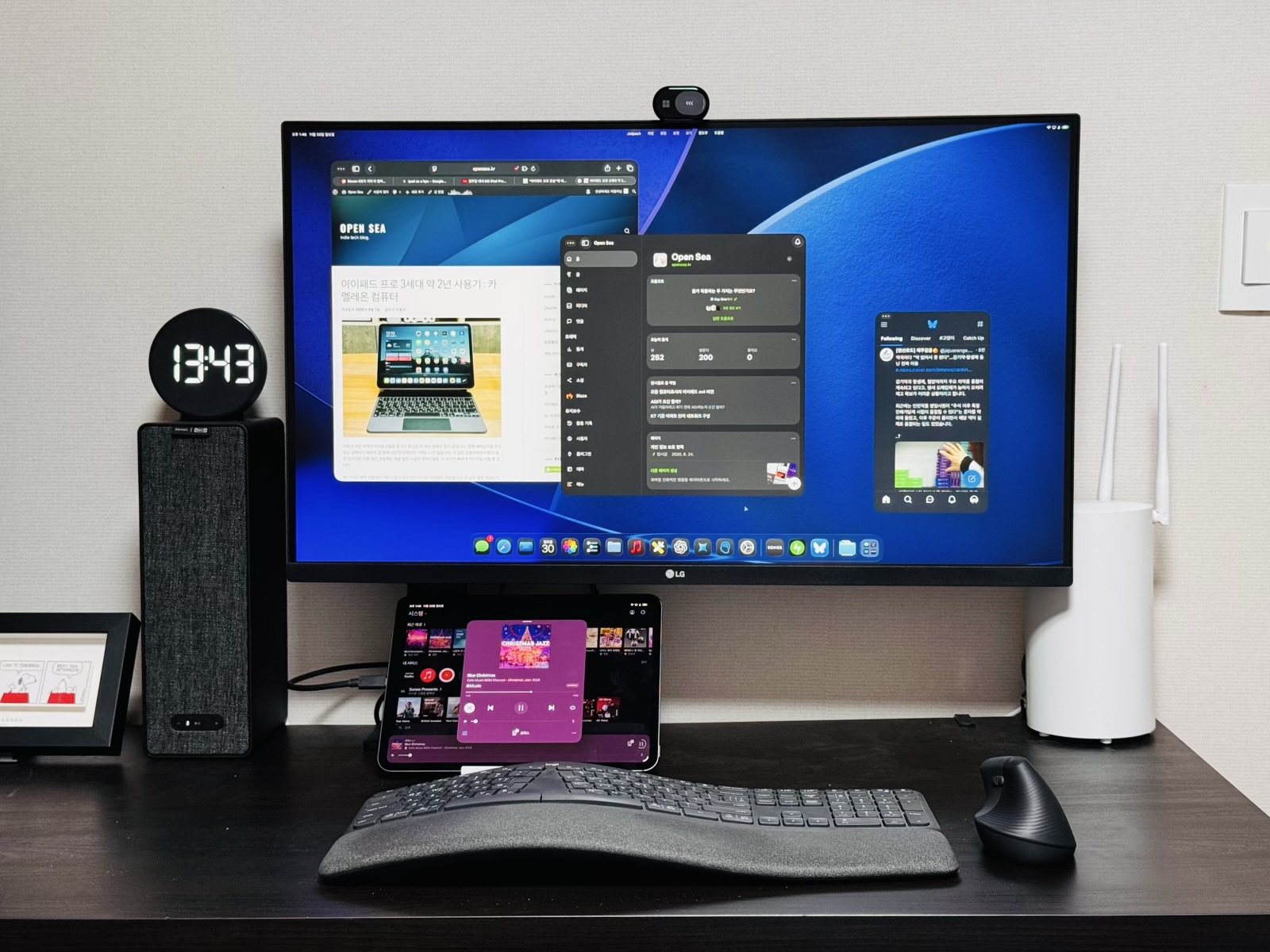
2020년에 썼던 글에서는 사실 불가능한 패턴이었지만, 아이패드 프로에 맥용 애플 실리콘 프로세서가 들어가고, iPadOS 26이 올라가면서 본격적으로 사용할 수 있게 된 패턴이 바로 이 패턴입니다. 아이패드 프로의 좁은 화면을 확장해서 사용할 수 있을 뿐 아니라 나한테 맞는 키보드, 마우스도 선택해서 사용할 수 있죠.

iPadOS가 그래도 많이 발전했다는걸 가장 많이 체감할 때가 이 패턴인데, 거의 모든 장치를 연결해서 사용할 수 있습니다. 모니터, 키보드, 마우스, 외장 저장장치는 물론이고 스피커, 웹캠까지, 잘 세팅하면 USB-C 하나로 완벽하게 데스크탑으로 변신 시킬 수 있습니다.(모니터가 지원하는 경우)
굳이 이런 세팅으로 쓰는 이유는 작업의 연속성 때문입니다. 외부에서 하던 작업을 책상에서 이어서 마무리를 할 때나, 반대로 책상에서 하던 작업을 외부에서 마무리 해야할 때 하나의 장치에서 마무리를 하는게 아무래도 덜 번거롭습니다.
물론 iCloud가 있기 때문에 맥북과 아이패드간에 작업을 오가는 것도 가능은 하지만.. 의외로 동기화에 시간이 걸리는 경우도 있고 타사 클라우드 같은 경우(특히 워드프레스..) 두 기기에서 작업을 하다가 꼬이는 경우도 있기 때문에 하나의 기기에서 이어서 마무리할 수 있다는 것은 큰 장점입니다.
참고로 위 세팅에서 쓰인 기기들은 Logitech K860(키보드), Lift(버티컬 마우스), 스피커(Sonos), 웹캠(Microsoft Modern Webcam), LG 32UN880(모니터) 입니다.
게임 콘솔로서 아이패드 프로
예전 글에서 아이패드 프로를 게임 콘솔처럼 쓸때에 대한 이야기를 했는데, 그때는 화면 비율의 문제가 있었습니다. 미러링이라서 화질도 썩 좋지 않았죠. 사실 저도 그때는 게임 콘솔로서 쓴다고 했지만 실제로 그렇게 쓰는 비중은 높진 않았습니다.
하지만 요즘 제 아이패드 프로는 확실히 게임 콘솔의 역할을 하고 있습니다. 아래 사진을 보시죠.

위 사진에서 많은 콘솔과 노트북이 보이지만 실제로 화면을 출력하고 있는건 TV 아래 누워있는 아이패드 프로입니다. 물론 아이패드 프로가 자체적으로 스팀을 실행하고 있는건 아니고, 서재에 있는 PC를 스트리밍으로 연결해서 플레이하고 있는 것이죠.
이 세팅은 얼마전 소개한 VoidLink 의 공이 큽니다. iPadOS에서의 Moonlight의 버그 때문에 제대로 쓰고 있지 못했지만 VoidLink 덕분에 맥북이나 스팀덱 없이도 게임을 제대로 스트리밍해서 연결할 수 있게 되었습니다.

예전에는 아이패드 화면 비율에 맞춰서 나오느라 화면 비가 맞지 않았지만 이제는 TV의 네이티브 해상도에 맞게 꽉찬 화면으로 플레이할 수 있습니다. 다른 거치형 콘솔에 비해 차지하는 면적도 거의 없는거나 다를바 없어서 훨씬 간편하게 할 수 있죠.
Voidlink로 Airplay로 스트리밍을 하도록 세팅하면 아이패드 본체 쪽 디스플레이는 자동으로 꺼지기 때문에(사실 검은 화면이 나오는거지만) 일종의 클램쉘처럼 사용할 수 있습니다.
물론 거치형 콘솔 뿐 아니라 휴대용 콘솔로서 사용할 수도 있겠죠. 아이패드 프로의 디스플레이로 120hz, HDR 지원하는 화질로 게임을 실행할 수 있어서 오히려 TV에 연결할 때보다 이렇게 실행하는 경우가 더 많은 것 같습니다.

디스플레이로서의 아이패드 프로
사실 아이패드 프로에서 가장 압도적인 것은 디스플레이라고 생각합니다. 텐덤 OLED 디스플레이는 사실 다른 액세서리에 연결해서 사용하는게 좀 찔릴 정도(?)입니다.
이럴 때 그냥 매직키보드에 연결해서 쓰는 것처럼 쓸 수도 있겠지만 매직키보드는 장시간 작업할 때는 다른 랩탑처럼 거북목의 위험이 있습니다. 다행히 아이패드 프로의 모듈형 특성은 이때 장점을 발휘합니다.

아마 아이패드를 쓰는 사람들이 가장 일반적으로 쓰는 세팅일듯한데, 거치대에 아이패드를 놓고 키보드와 마우스를 결합하는 형태입니다. 아이패드는 디스플레이 + 본체로 쓰고 거기에 다른 주변 기기를 결합해서 쓰는거죠. 아이패드 프로의 디스플레이를 쓰면서도 원하는 다른 장비를 결합할 수 있다는 장점이 있습니다.
이 세팅의 가장 큰 장점은 유연성입니다. 다른 노트북이나 매직키보드를 결합해서 쓸 때와 비교할 수 없는 가장 큰 장점이 하나 있죠.

바로 세로 거치 모드입니다. 보통 긴 코드나 글을 편집할 때는 가로 모드보다 세로로 놓고 쓸 때가 더 나을 때가 있는데 이렇게 놓고 쓸 경우 세로로 놓고 편집하는게 가능합니다. 저 같은 경우 특히 긴 블로그 글을 쓸 때 이렇게 놓고 씁니다. 세로로 놓고 쓰는건 맥북이나 데스크탑에서 쓰는 것보다 확실히 더 편하더군요.

물론 디스플레이로서 쓸 때 맥북의 보조 장치처럼 쓸 수 있다는 것도 빼놓을 수 없겠죠. 외부에서 작업할 때 추가 디스플레이가 필요할 때 비교적 가벼운 짐으로 어디에서든 듀얼 모니터 환경을 구성할 수 있다는 건 큰 장점입니다.
마무리
지난 번 2018 아이패드 프로 버전에 이어 지금 사용 중인 M4 아이패드 프로 버전으로 제가 실제로 사용하고 있는 상황별 아이패드 프로 세팅을 공유해봤습니다. 지난 번글은 약간 이렇게도 쓸 수 있다는 관점이었다면, 이번 세팅은 실제로 제가 사용하고 있는 세팅을 중심으로 써봤습니다. 이렇게 쓰고 보니 기기 하나로 정말 다양하게 쓰고 있는 것 같네요.
iPadOS가 이래저래 욕을 많이 먹고 있긴 하지만 그래도 2020년에 썼던 지난 글과 비교해보면 정말 많이 발전한 것 같습니다. 디스플레이에 연결해서 마치 맥OS처럼 작업을 한다거나, 외부 디스플레이에 딱 맞는 해상도로 게임을 출력하거나 하는 것은 예전에는 상상할 수 없었던 일들이었죠.
그 결과 저는 예전에도 그랬지만 요즘에도 아이패드 프로를 손에서 거의 놓지 않고 있습니다. 스마트폰보다, 맥북보다 압도적으로 많이 쓰는 기계입니다. 회사에서 일할 때도 쓰고, 놀 때도 쓰고, 블로그할 때도 쓰고, 여행할 때도 쓰고, 심지어 잘 때도 아이패드 프로로 전자책을 보다가 잡니다. 이 기기의 모듈적 특성과 스마트폰 같은 간편함 때문에 한계에 부딪힐 때마다 욕을 하면서도 계속 손이 가게 되는 것 같습니다.
물론 아이패드 프로를 완전히 100% 메인 컴퓨터로 쓰기에는 아직 리스크가 있습니다. 저도 게임이나 회사 업무 등의 상당한 고부하 작업은 윈도우 데스크탑과 맥북의 힘을 따로 빌리고 있으니까요. 주변기기의 힘과 어느정도의 지식이 없으면 여전히 쉽지 않습니다.
하지만 그래도 이 정도면 일반적인 사용 패턴에서는 아이패드 프로를 메인 컴퓨터로 사용해도 부족함이 없을 것 같습니다. 주변 기기만 잘 활용한다면 다양한 케이스에서 컴퓨터로서 기능할 수 있는게 지금의 아이패드 프로니까요. 이젠 진짜 99% 쯤은 온 것 같습니다.
댓글을 달려면 로그인해야 합니다.