iOS와 iPadOS는 각각 16버전, 17버전부터 잠금화면 시스템이 애플워치처럼 바뀌었습니다. 단순히 사진만 배경화면으로 지정하는게 아니라 다양한 효과와 화면을 마치 애플워치처럼 상황에 따라 바꿔가며 쓸 수 있도록 만든 거죠.

그냥 사진만 배경화면으로 지정하는게 아니라 날씨에 따라 바뀌거나, 천체 모양, 이모지 모양 등 좀 더 다양한 배경을 지원하여 운영체제 단에서 다양한 효과가 지원됩니다. 뿐만 아니라 여러 배경 화면을 지정해서 상황에 따라, 기분에 따라 전환해가면서 쓸 수 있도록 해놨죠.

문제는 바로 여기에 있는데, 이렇게 바뀐 이후로 그냥 사진을 배경화면으로 지정하는게 더 어려워졌습니다. 예전에는 사진첩에서 그냥 원하는 사진을 배경으로 설정하는게 가능했지만 지금은 어렵습니다,

물론 여전히 “배경화면 지정”이라는 옵션이 존재하긴 하지만, 이 옵션으로 사진을 배경화면으로 지정하면 아예 새로운 잠금 화면이 생성됩니다. 설정해놓은 잠금 화면 위젯 설정도 초기화되버리고 배경화면 지정을 할 때마다 새로운 잠금화면이 계속 양산되죠.

이 문제를 피하려면
1. 잠금화면으로 이동하거나, 배경화면 설정으로 이동 후
2. “사용자화”를 클릭하고
3. 사진 아이콘을 선택해서 원하는 사진을 여기에서 따로 골라줘야 합니다.

예전 iOS, iPadOS 처럼 사진첩에서 현재 잠금화면을 유지하면서 원하는 사진을 배경화면으로 지정하려면 단축어를 이용해서 해결할 수 있습니다.
단축어 앱을 실행하여 아래 액션을 추가합니다.

해당 액션을 통해 아래와 같이 설정해줍니다.

공유시트를 통해 이미지를 설정하고, 배경화면 액션을 통해 원하는 배경화면을 선택해서 지정하는 방식입니다.

고급 액션을 통해 사용자화할 수도 있는데, 원하는 옵션을 각각 선택해주면 됩니다. 저 같은 경우는 미리보기를 꺼서 그냥 사진첩에서 바로 사진을 지정하면 배경화면으로 지정할 수 있도록 했습니다.
혹시 이 과정이 어려우신 분들은 아래 링크를 통해 단축어를 설치해서 사용하실 수 있습니다.
https://www.icloud.com/shortcuts/d891650cf52941989817aa7e3823e175
다만 이렇게 만들어진 단축어를 사용하더라도 배경화면 부분은 따로 지정해줘야 정상동작합니다.

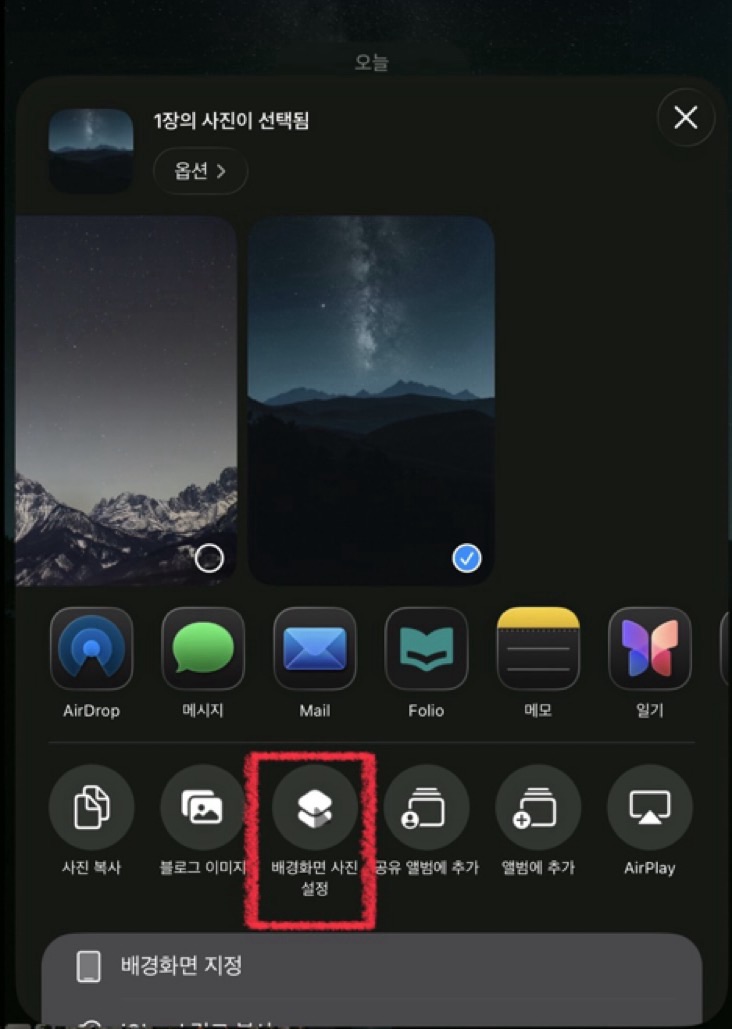
이렇게 단축어를 설정해두면 사진첩에서 공유 메뉴를 통해 단축어를 실행할 수 있습니다. 원하는 사진을 선택하고 해당 단축어를 실행하면 현재 잠금화면을 유지하면서 배경화면을 바꿀 수 있습니다.

저 같은 경우 미리보기도 안나오도록 설정했기 때문에 해당 단축어를 실행하면 잠금화면 설정으로 갈 필요도 없이 배경을 원하는대로 바꿀 수 있습니다.
덧. 단축어 옵션 중 “대상체로 자르기” 옵션을 선택하면 운영체제가 배경화면에서 중요한 사물을 판단해 현재 기기에 어울리게 자동으로 잘라줍니다. 여러개 테스트해본 결과 웬만하면 켜두는게 좋더군요.
댓글을 달려면 로그인해야 합니다.