맥북은 외장 디스플레이에 연결시 클램쉘 모드라고 하여 내장 디스플레이를 아예 끄고 데스크탑처럼 쓸 수 있는 기능이 있습니다. 아이패드 프로도 외장 디스플레이 연결을 지원하긴 하지만 맥북처럼 디스플레이만 끄고 연결을 유지하는 기능은 없습니다.
굳이 클램쉘 모드까지 안가더라도 여러가지 이유로 아이패드에서 본체는 켠 상태로 디스플레이만 끄고 싶을 때가 있는데 아이패드는 아이폰처럼 디스플레이 끄기 = 본체 잠금 = 절전 모드 실행이기 때문에 내부 디스플레이가 꺼지는 순간 아이패드 자체가 절전모드로 들어가 버리고 음악 재생 등 제한된 백그라운드 작업만 유지됩니다.
iPadOS에는 공식적으로 디스플레이만 끄는 방법은 없지만 단축어를 이용하면 OLED 아이패드 프로에 한해서 디스플레이만 끄는 것처럼 설정할 수 있습니다.
1. 일단 아래 이미지를 받아서 적당한 위치에 저장합니다.

2. 단축어로 “파일 열기” 액션을 아래와 같이 저장한 이미지를 “파일”앱으로 열도록 설정합니다.

혹시 단축어 설정이 어려우시면 아래 링크에서 받으실 수 있습니다.(단축어 저장 후 이미지 경로 지정 필요)
https://www.icloud.com/shortcuts/409a9451ebf44b5ca1b900c27d93bd61
이렇게 설정하면 해당 단축어를 실행할 때 파일 앱에서 해당 검은 이미지를 그냥 실행합니다. 한마디로 그냥 검은 이미지를 띄워놓고 있는거죠.
이 방법은 OLED 아이패드나 아이폰에서만 사용할 수 있는 방법입니다.(미니 LED 까지는 가능) LCD와 달리 OLED는 검은 부분의 픽셀을 아예 꺼버리기 때문에 전체 화면을 검은 이미지로 실행하면 디스플레이를 아예 끈 것과 같은 효과를 볼 수 있습니다.
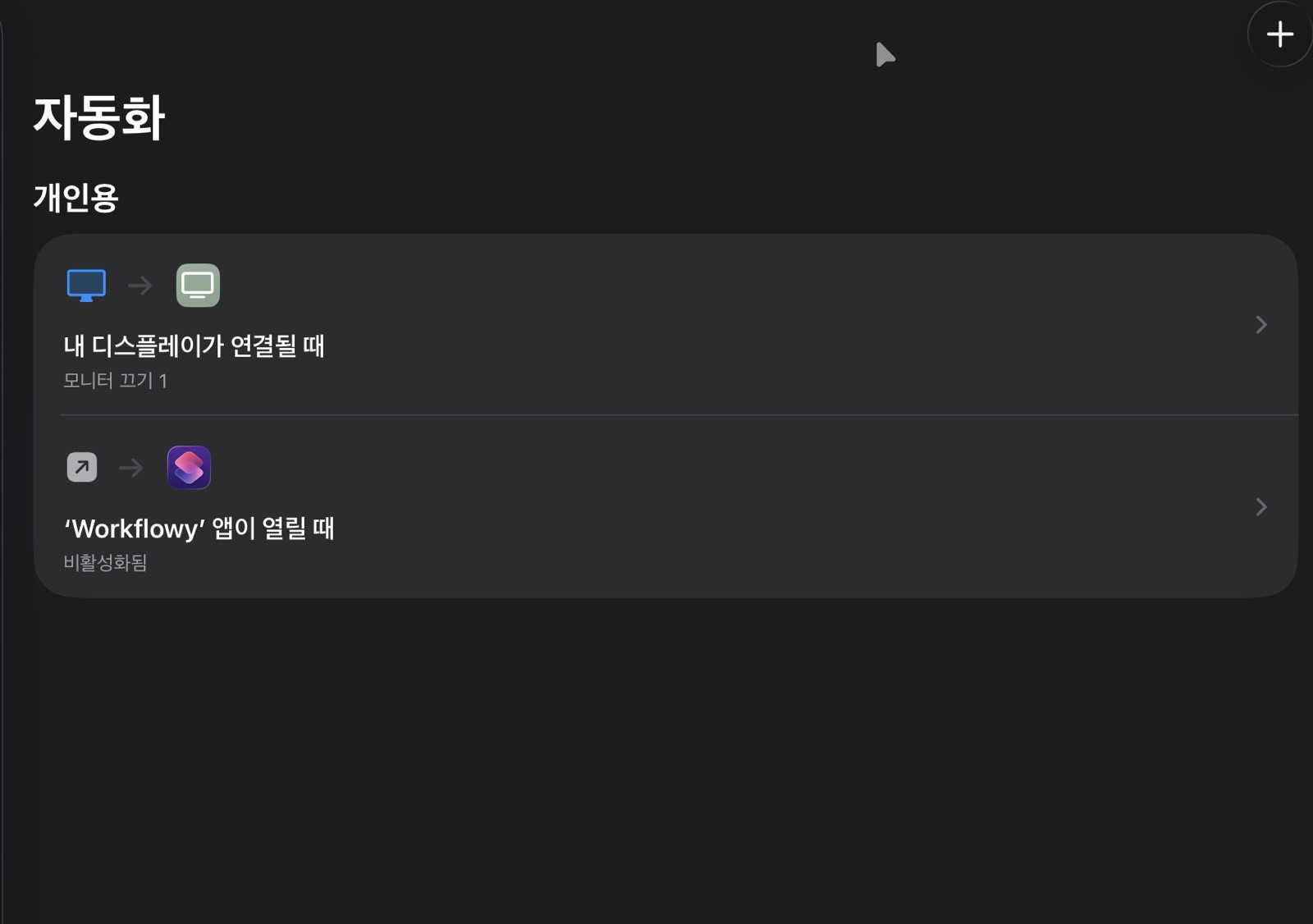
아예 이렇게 단축어를 만들어 놓고 디스플레이 연결시 자동으로 실행되도록 설정해두면 아이패드를 외부 디스플레이에 연결할 때 자동으로 아이패드 쪽 디스플레이가 꺼지도록 설정할 수 있습니다.

이렇게 설정하시면 저처럼 아이패드를 외장 디스플레이에 연결해서 데스크탑처럼 쓰시는 경우 디스플레이 수명을 조금이라도 아낄 수 있습니다.
아이패드 쪽은 그냥 검은 이미지가 떠있는 상태이기 때문에 내장 디스플레이를 보조 모니터로 써야할 때는 그냥 파일 앱만 종료해주면 됩니다.
다만 주의해야할 부분은 외장 디스플레이에서 파일 앱을 실행하면 검은 이미지가 떠있는 창이 외부 디스플레이 쪽으로 오기 때문에, 파일 앱을 열어야할 때는 새창으로 실행하는게 안전합니다. 사실 이 문제 때문에 평소에 안쓰는 앱으로 검은 이미지를 띄우는게 더 좋은데 완전히 전체화면 상태로 검은 이미지를 띄울 수 있는 앱이 파일 앱 밖에 없었습니다. =_= 혹시 더 좋은 방법이 있다면 제보 부탁드립니다..
댓글을 달려면 로그인해야 합니다.